
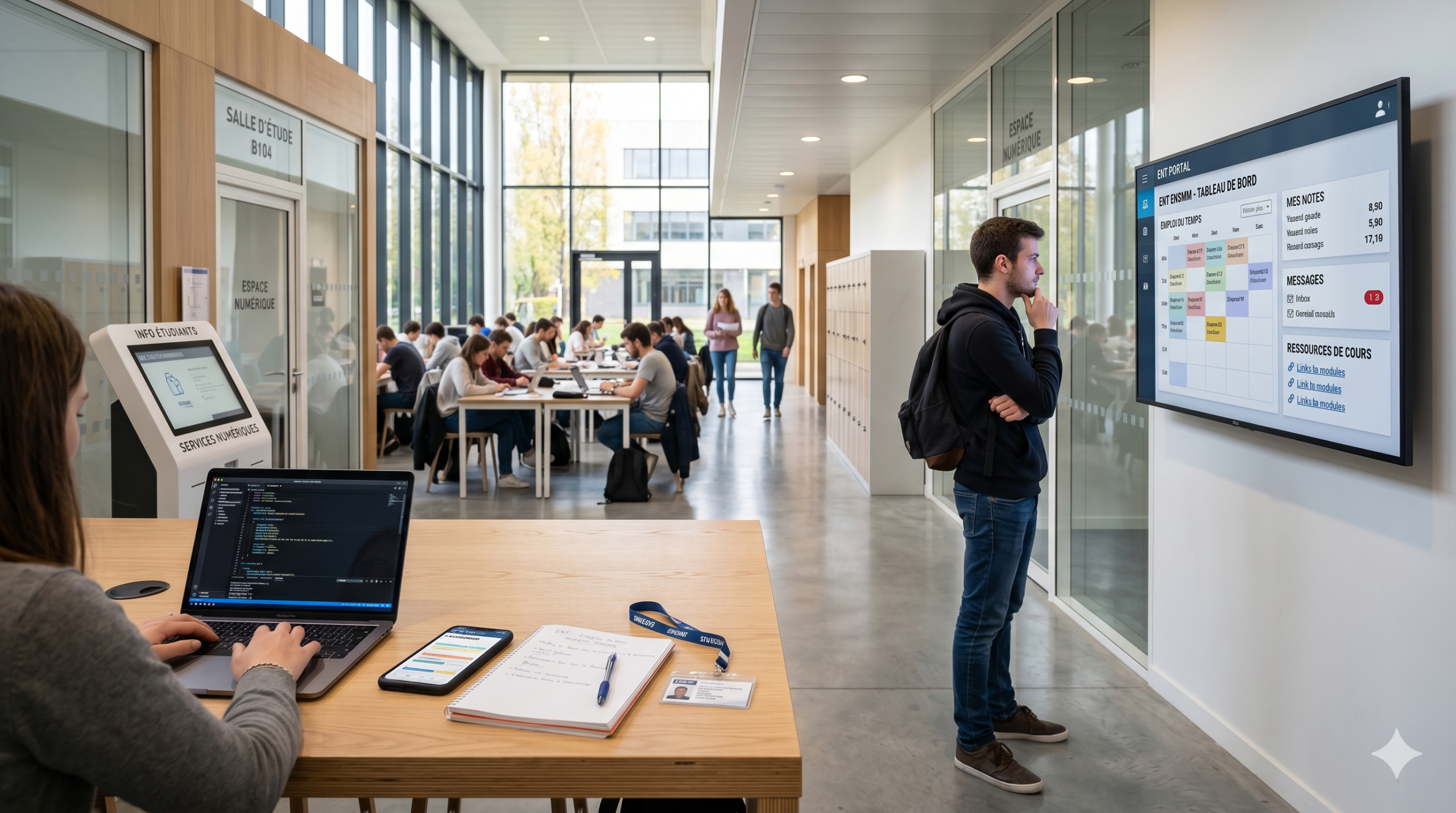
L’ENT ENSMM est l’espace numérique de travail de SUPMICROTECH-ENSMM, l’école d’ingénieurs basée à Besançon. Il centralise tous les outils essentiels à votre vie étudiante sur une seule plateforme sécurisée. Que vous soyez en première année ou en fin de cursus, cet espace vous accompagne au quotidien.
Voici ce que vous pouvez faire grâce à l’ENT :
- consulter votre emploi du temps et vos notes
- télécharger vos supports de cours et documents pédagogiques
- envoyer et recevoir des messages à l’école ou à vos enseignants
- accéder à certaines démarches administratives en ligne
- suivre les annonces importantes liées à votre scolarité
Dans cet article, nous vous expliquons tout : comment vous connecter, quoi faire en cas de blocage, quels services utiliser et comment tirer le meilleur parti de cet outil au quotidien.
Qu’est-ce que l’ENT ENSMM et à quoi sert-il ?
ENT signifie Espace Numérique de Travail. C’est une plateforme en ligne mise à disposition des étudiants par leur établissement. À SUPMICROTECH-ENSMM, cet espace regroupe les ressources numériques liées à la scolarité, à la pédagogie et à la vie administrative.
L’objectif est simple : éviter que vous ayez à chercher vos informations sur dix sites différents. Tout est au même endroit.
L’ENT est utile dès la rentrée. Il vous accompagne jusqu’à la fin de votre formation. Il sert autant pour les 795 étudiants inscrits en 2024-2025 que pour les personnels de l’école.
Sans accès à l’ENT, vous risquez de rater des informations importantes. Des changements d’horaire, des publications de résultats ou des convocations peuvent y apparaître à tout moment.
Comment se connecter à l’ENT ENSMM ?
La connexion se fait via la page d’authentification centrale de SUPMICROTECH. Vous y accédez depuis le site officiel de l’école.
Voici les étapes à suivre :
- Rendez-vous sur la page de connexion officielle de Supmicrotech Connexion.
- Entrez votre identifiant dans le champ prévu.
- Saisissez votre mot de passe.
- Cliquez sur le bouton « Se connecter ».
La page affiche un avertissement si votre touche Verr. Maj. est activée. C’est un détail, mais c’est souvent la cause d’une erreur de saisie. Vérifiez-le avant de valider.
Pensez à mettre la page de connexion en favori dans votre navigateur. Cela vous fait gagner du temps chaque jour.
Quels sont les identifiants nécessaires pour accéder à l’ENT ?
Pour vous connecter, vous avez besoin de deux éléments : un identifiant et un mot de passe.
| Élément | Format habituel | Exemple |
|---|---|---|
| Identifiant | Adresse institutionnelle | prenom.nom@ens2m.fr |
| Mot de passe | Défini à l’activation du compte | Personnel et confidentiel |
Votre identifiant vous est communiqué lors de votre inscription à l’école. Il prend généralement la forme d’une adresse email institutionnelle. Si vous ne le retrouvez pas, contactez directement la scolarité.
Votre mot de passe est personnel. Ne le partagez jamais, même avec un camarade. Utilisez uniquement des pages sécurisées en https pour le saisir.
Que faire en cas de mot de passe oublié ou de connexion bloquée ?
C’est l’une des situations les plus courantes. Voici la marche à suivre, étape par étape.
Première action : utilisez le lien "mot de passe oublié"
Ce lien figure directement sur la page de connexion. Il permet de réinitialiser votre mot de passe rapidement. C’est toujours la première chose à faire avant de contacter qui que ce soit.
Si la connexion reste bloquée, vérifiez ces points :
- votre identifiant est-il correctement saisi ?
- votre touche Verr. Maj. est-elle désactivée ?
- votre navigateur est-il à jour ?
- avez-vous essayé un autre navigateur ?
Si rien ne fonctionne :
Contactez le service informatique de l’école. Vous pouvez aussi vous tourner vers la scolarité si le problème touche à votre compte étudiant. N’attendez pas trop longtemps. Certaines démarches ou informations importantes peuvent dépendre de votre accès.
⚠️ Évitez de tenter trop d’essais échoués à la suite. Cela peut bloquer temporairement votre compte.
Quelles fonctionnalités utiles propose l’ENT ENSMM au quotidien ?
L’ENT n’est pas seulement un espace de consultation. C’est un vrai outil de pilotage de votre scolarité.
| Fonctionnalité | Ce que cela vous permet |
|---|---|
| Emploi du temps | Voir vos cours, TD, examens, salles |
| Notes et résultats | Consulter vos résultats publiés |
| Documents pédagogiques | Télécharger supports de cours et polycopiés |
| Messagerie interne | Contacter enseignants et administration |
| Démarches administratives | Gérer inscriptions, documents, demandes |
| Annonces | Suivre les communications importantes de l’école |
Chaque fonctionnalité est là pour vous faire gagner du temps. Vous évitez des déplacements inutiles. Vous centralisez votre organisation au même endroit.
Comment consulter son emploi du temps, ses notes et ses messages ?
Une fois connecté, l’accès à ces trois éléments est rapide.
Emploi du temps
Votre planning affiche vos cours, vos TD et vos examens. Il signale aussi les changements de salle ou d’horaire. Consultez-le régulièrement, car des modifications peuvent survenir à tout moment.
Notes et résultats
Les résultats sont publiés dans l’ENT dès leur validation par les enseignants. Vous n’avez pas à attendre un email ou à passer à la scolarité. Vérifiez cet espace après chaque session d’examens.
Messagerie interne
La messagerie vous connecte directement à vos enseignants, à vos camarades et aux services administratifs. C’est aussi via cet espace que vous recevez des annonces officielles. Pensez à la consulter aussi régulièrement que votre boîte email personnelle.
Comment utiliser l’ENT ENSMM sur mobile et synchroniser son planning ?
L’ENT est accessible depuis un navigateur mobile. Pas besoin d’application dédiée pour la plupart des usages courants.
Pour consulter votre emploi du temps en mobilité :
Ouvrez votre navigateur, rendez-vous sur la page de connexion, entrez vos identifiants. L’affichage s’adapte aux petits écrans.
Pour synchroniser votre planning avec votre téléphone :
Le planning peut être exporté au format iCal (.ics). Ce format est compatible avec la plupart des applications de calendrier : Google Agenda, Apple Calendrier, Outlook. Une fois synchronisé, vous recevez vos cours directement dans votre agenda personnel.
Voici comment procéder en 3 étapes :
- Localisez l’option d’export dans la section emploi du temps de l’ENT.
- Téléchargez ou copiez le lien au format .ics.
- Importez-le dans votre application de calendrier préférée.
Activez les notifications pour ne jamais rater un changement d’horaire ou une date limite d’inscription.
Les erreurs fréquentes à éviter sur l’ENT ENSMM
Certaines erreurs reviennent souvent. Les connaître vous évitera bien des frustrations.
| Erreur fréquente | Conséquence | Bonne pratique |
|---|---|---|
| Touche Verr. Maj. activée | Mot de passe refusé | Vérifiez avant de saisir |
| Identifiant mal copié | Connexion impossible | Relisez attentivement |
| Trop d’essais échoués | Compte bloqué temporairement | Utilisez "mot de passe oublié" dès le 2e échec |
| "Se souvenir de moi" sur poste partagé | Risque d’accès non autorisé | Ne cochez jamais cette option sur un poste public |
| Oubli de déconnexion | Sécurité compromise | Déconnectez-vous systématiquement après usage |
| Ne pas consulter l’ENT régulièrement | Infos manquées | Vérifiez au moins une fois par jour |
La sécurité de votre compte est votre responsabilité. Sur un ordinateur partagé ou en salle informatique, fermez toujours votre session. Fermez aussi le navigateur après usage.
L’ENT ENSMM est-il vraiment indispensable pour les étudiants ?
La réponse courte est oui. Voici pourquoi.
L’ENT est le canal officiel de communication entre l’école et ses étudiants. Des informations importantes y sont publiées en priorité. Si vous ne le consultez pas, vous risquez de passer à côté de changements d’horaire, de publications de notes ou de convocations.
Au-delà de l’information, c’est un outil d’organisation. Il vous aide à structurer votre semaine, à anticiper vos révisions et à gérer vos démarches sans vous déplacer.
Pour les 795 étudiants inscrits à SUPMICROTECH en 2024-2025, c’est un point de passage obligé. Les enseignants et l’administration l’utilisent aussi pour communiquer. S’en passer reviendrait à naviguer sans boussole.
Quels autres services numériques complètent l’ENT de SUPMICROTECH-ENSMM ?
L’ENT est central, mais il ne fonctionne pas seul. D’autres outils numériques et services viennent compléter votre expérience étudiante à SUPMICROTECH-ENSMM.
Cap Carrières
Ce service accompagne les étudiants dans leur orientation et leur insertion professionnelle. Il propose des ressources pour préparer votre projet professionnel, rédiger votre CV ou préparer un entretien.
Ressources documentaires
L’école met à disposition des ressources bibliothécaires et documentaires. Elles sont utiles pour vos recherches, vos projets et vos révisions.
Plateformes spécialisées
SUPMICROTECH dispose d’équipements technologiques avancés accessibles aux étudiants : S.mart, Mifhysto et un atelier de microfabrication mécanique. Ces ressources complètent la formation pratique.
Vie associative et événements
Des informations sur les clubs, associations et événements étudiants sont relayées via les canaux numériques de l’école. Rester connecté vous permet de participer à la vie du campus.
Mobilité internationale
Avec 63 accords internationaux et 15 doubles diplômes, l’école propose des opportunités de mobilité. Les démarches liées à ces programmes passent souvent par les services numériques de l’établissement.
À retenir
- L’ENT ENSMM est la porte d’entrée numérique de SUPMICROTECH : emploi du temps, notes, messagerie, documents.
- La connexion nécessite votre identifiant institutionnel (format prenom.nom@ens2m.fr) et votre mot de passe personnel.
- En cas de problème, utilisez en premier lieu le lien "mot de passe oublié" avant de contacter le support.
- Ne cochez jamais "Se souvenir de moi" sur un poste partagé, et déconnectez-vous systématiquement après chaque session.
- Synchronisez votre emploi du temps au format iCal avec votre agenda mobile pour ne rien manquer.