
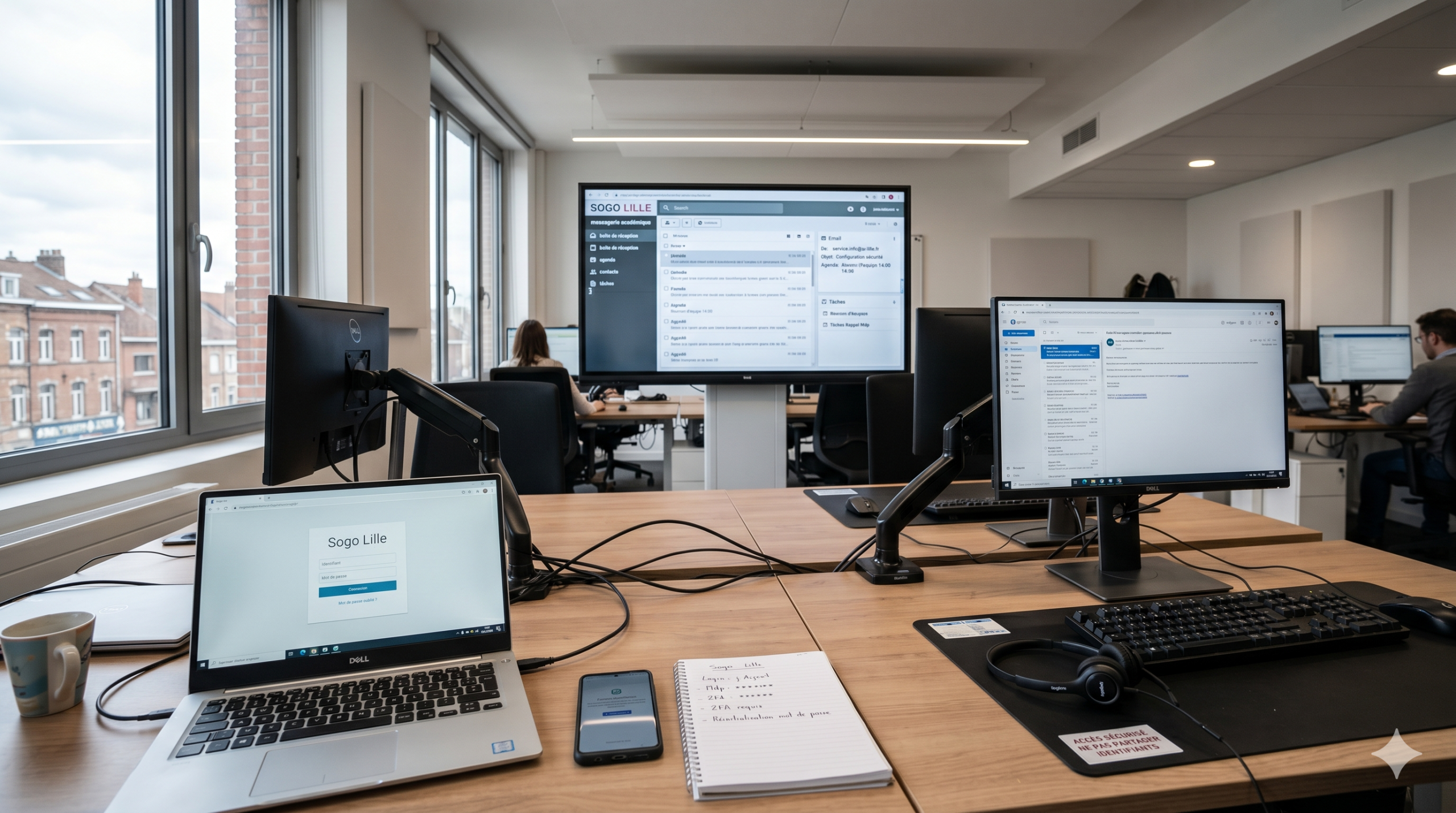
Sogo Lille est le webmail officiel de l’Académie de Lille, accessible depuis n’importe quel navigateur à l’adresse webmail.ac-lille.fr/SOGo/. Si vous êtes personnel de l’éducation nationale dans la région, c’est votre boîte mail professionnelle, votre agenda et votre carnet d’adresses réunis en un seul outil.
Avant d’aller plus loin, voici ce que vous allez trouver dans cet article :
- comment vous connecter à Sogo Lille étape par étape
- que faire si votre identifiant ou mot de passe est perdu ou expiré
- comment fonctionne la double authentification avec le code à 6 chiffres
- quelles fonctions sont disponibles au-delà de la messagerie
- les erreurs fréquentes à éviter et les vérifications utiles en cas de problème
Prenez deux minutes pour lire ce guide. Vous repartirez avec des réponses claires et des actions concrètes.
Sogo Lille : à quoi sert ce webmail de l’Académie de Lille
Sogo Lille n’est pas qu’une simple boîte mail. C’est un outil de travail complet, conçu pour les personnels de l’Académie de Lille.
Il repose sur le logiciel open source SOGo, utilisé par de nombreuses académies françaises. Sa particularité : regrouper la messagerie, l’agenda, les contacts et les tâches dans une interface unique.
Concrètement, Sogo Lille vous permet de :
- envoyer et recevoir des e-mails professionnels via votre adresse académique
- planifier vos rendez-vous grâce à un calendrier intégré
- stocker vos contacts pour gagner du temps à chaque échange
- suivre vos tâches sans avoir besoin d’un autre outil
- synchroniser votre compte avec d’autres applications via les protocoles IMAP, POP3 et SMTP
Pour les enseignants et les agents de l’académie, c’est le point central de la communication institutionnelle.
Comment se connecter à Sogo Lille
La connexion à Sogo Lille est rapide si vous avez les bons éléments sous la main.
Étapes à suivre :
- Ouvrez votre navigateur (Chrome, Firefox, Edge ou Safari).
- Rendez-vous sur
webmail.ac-lille.fr/SOGo/. - Entrez votre identifiant académique (souvent au format
prenom.nom). - Entrez votre mot de passe.
- Cliquez sur "Se connecter".
Un point technique à ne pas négliger : JavaScript doit être activé dans votre navigateur. Sans cela, certaines pages ne s’afficheront pas correctement. Si l’interface semble bloquée, c’est souvent la première chose à vérifier.
Vous pouvez aussi choisir la langue d’affichage depuis la page de connexion. Le français est bien entendu disponible.
Identifiant ou mot de passe oublié : que faire
Vous ne retrouvez plus vos identifiants ? Pas de panique. Sogo Lille propose des options de récupération directement depuis la page de connexion.
- Si vous avez oublié votre identifiant, cliquez sur le lien prévu à cet effet. Il vous redirigera vers une page d’aide académique.
- Si vous avez oublié votre mot de passe, cliquez sur "Mot de passe perdu". Vous serez guidé pour le réinitialiser.
Dans la majorité des cas, la réinitialisation passe par votre adresse mail de secours ou par un service d’assistance académique. Si vous n’avez jamais configuré d’adresse de récupération, prenez contact avec votre référent numérique d’établissement ou avec la DSI de l’Académie de Lille.
Conseil pratique : notez vos identifiants dans un gestionnaire de mots de passe sécurisé (comme Bitwarden ou KeePass). Cela évite les blocages en période chargée, notamment à la rentrée.
Mot de passe expiré : la procédure à suivre
Sogo Lille peut vous demander de renouveler votre mot de passe. C’est une mesure de sécurité standard dans les environnements académiques.
Si votre mot de passe a expiré, voici ce que vous verrez :
- Une page spécifique s’affiche au moment de la connexion.
- Le service vous demande d’entrer votre ancien mot de passe, un nouveau mot de passe et une confirmation de ce nouveau mot de passe.
Pour que votre nouveau mot de passe soit accepté, il doit généralement respecter ces critères :
| Critère | Exemple attendu |
|---|---|
| Longueur minimale | 8 caractères minimum |
| Majuscule | Au moins 1 lettre majuscule |
| Chiffre | Au moins 1 chiffre |
| Caractère spécial | Au moins 1 symbole (@, !, #…) |
| Différent de l’ancien | Obligatoire |
Une fois le mot de passe changé, la connexion reprend normalement.
Double authentification Sogo Lille : comprendre le code à 6 chiffres
La double authentification (aussi appelée 2FA) est une couche de sécurité supplémentaire. Elle peut être activée sur votre compte Sogo Lille.
Concrètement, après avoir entré votre identifiant et mot de passe, un code à 6 chiffres vous est demandé. Ce code est généré par une application TOTP sur votre téléphone, comme Google Authenticator, Aegis ou FreeOTP.
Ce code change toutes les 30 secondes. Il est donc valable seulement quelques instants.
Si le code ne fonctionne pas, vérifiez :
- que l’heure de votre téléphone est bien synchronisée automatiquement
- que vous utilisez la bonne application et le bon compte
- que vous saisissez le code assez rapidement avant qu’il expire
Si la double authentification a été désactivée (suite à un changement de téléphone, par exemple), un message vous en informe à la connexion. Rendez-vous dans vos préférences de compte pour la réactiver en enregistrant une nouvelle application TOTP.
Les fonctionnalités utiles de Sogo Lille : mail, agenda, contacts et tâches
Au-delà de la messagerie, Sogo Lille propose quatre modules distincts. Voici un tableau récapitulatif pour bien comprendre ce que chacun vous apporte :
| Module | Utilité principale | Usage concret |
|---|---|---|
| Messagerie | Envoyer et recevoir des e-mails | Correspondance professionnelle quotidienne |
| Agenda | Planifier des événements | Conseils de classe, réunions, rendez-vous |
| Contacts | Stocker des adresses | Retrouver rapidement un collègue ou partenaire |
| Tâches | Suivre les choses à faire | Gérer les actions en attente sans les oublier |
Ces quatre modules fonctionnent ensemble. Vous pouvez, par exemple, créer un événement dans l’agenda et inviter un contact enregistré dans votre carnet d’adresses.
Le service prend en charge les protocoles IMAP, POP3 et SMTP, ce qui vous permet de connecter votre compte Sogo à un client mail externe comme Thunderbird ou Apple Mail.
Astuce méconnue : bien utiliser Sogo Lille sur mobile et en déplacement
Sogo Lille est accessible depuis un navigateur mobile. Vous n’avez pas besoin d’application dédiée.
Ouvrez simplement votre navigateur sur smartphone ou tablette, rendez-vous sur webmail.ac-lille.fr/SOGo/ et connectez-vous normalement.
Pour aller plus loin, vous pouvez synchroniser votre compte avec l’application mail native de votre téléphone :
- Sur iPhone : ajoutez un compte IMAP dans les réglages Mail avec les paramètres de l’académie.
- Sur Android : faites de même via Gmail ou l’application Mail de votre appareil.
Cette synchronisation vous permet de recevoir vos mails en temps réel, même sans ouvrir le navigateur. L’agenda peut aussi être synchronisé via CalDAV, et les contacts via CardDAV.
Erreur courante à éviter : se souvenir de moi sur un appareil partagé
La page de connexion de Sogo Lille propose parfois une case "Se souvenir de moi". Elle garde votre session ouverte plus longtemps.
Cette option est pratique sur votre ordinateur personnel. Elle est en revanche risquée sur un appareil partagé, comme un poste dans une salle des professeurs ou une bibliothèque.
Si vous cochez cette case sur un ordinateur commun, n’importe quelle personne suivante pourra accéder à votre boîte mail sans entrer de mot de passe.
À retenir : sur un appareil partagé, ne cochez jamais "Se souvenir de moi" et déconnectez-vous toujours en fin de session.
Problèmes de connexion Sogo Lille : les vérifications à faire avant de contacter l’aide
Avant de contacter le support, faites ces vérifications simples :
- JavaScript est-il activé dans votre navigateur ?
- Votre mot de passe est-il correct ? Attention aux majuscules et aux caractères spéciaux.
- Votre mot de passe a-t-il expiré ? Le message affiché vous le précisera.
- La double authentification est-elle bien configurée sur votre téléphone ?
- L’heure de votre téléphone est-elle synchronisée automatiquement ?
- Votre navigateur est-il à jour ?
- Essayez-vous depuis un autre navigateur ou un autre réseau ?
Si tout cela est en ordre et que la connexion échoue, contactez la DSI de l’Académie de Lille ou votre référent numérique d’établissement. Ils ont accès aux outils de diagnostic nécessaires.
Alternatives et solutions complémentaires à Sogo Lille pour mieux gérer sa messagerie
Sogo Lille reste l’outil officiel. Mais plusieurs solutions peuvent venir le compléter au quotidien.
| Outil | Type | Usage complémentaire |
|---|---|---|
| Thunderbird | Client mail bureau | Consulter Sogo via IMAP sans navigateur |
| Google Agenda | Agenda en ligne | Synchroniser les événements personnels |
| Bitwarden | Gestionnaire de mots de passe | Stocker identifiants et codes de façon sécurisée |
| Aegis / Google Authenticator | Application TOTP | Générer les codes de double authentification |
| Pronote / ENT | Plateforme académique | Complémentaire à Sogo pour le suivi des élèves |
Ces outils ne remplacent pas Sogo Lille pour la messagerie académique officielle. Ils vous aident simplement à mieux vous organiser autour de lui.
À retenir
- Sogo Lille est le webmail officiel de l’Académie de Lille, accessible sur
webmail.ac-lille.fr/SOGo/. - La connexion nécessite un identifiant académique, un mot de passe valide et JavaScript activé.
- En cas de mot de passe oublié ou expiré, des options de récupération et de renouvellement sont disponibles directement sur la page de connexion.
- La double authentification repose sur un code TOTP à 6 chiffres, renouvelé toutes les 30 secondes.
- Sur un appareil partagé, ne cochez jamais "Se souvenir de moi" et déconnectez-vous systématiquement.