
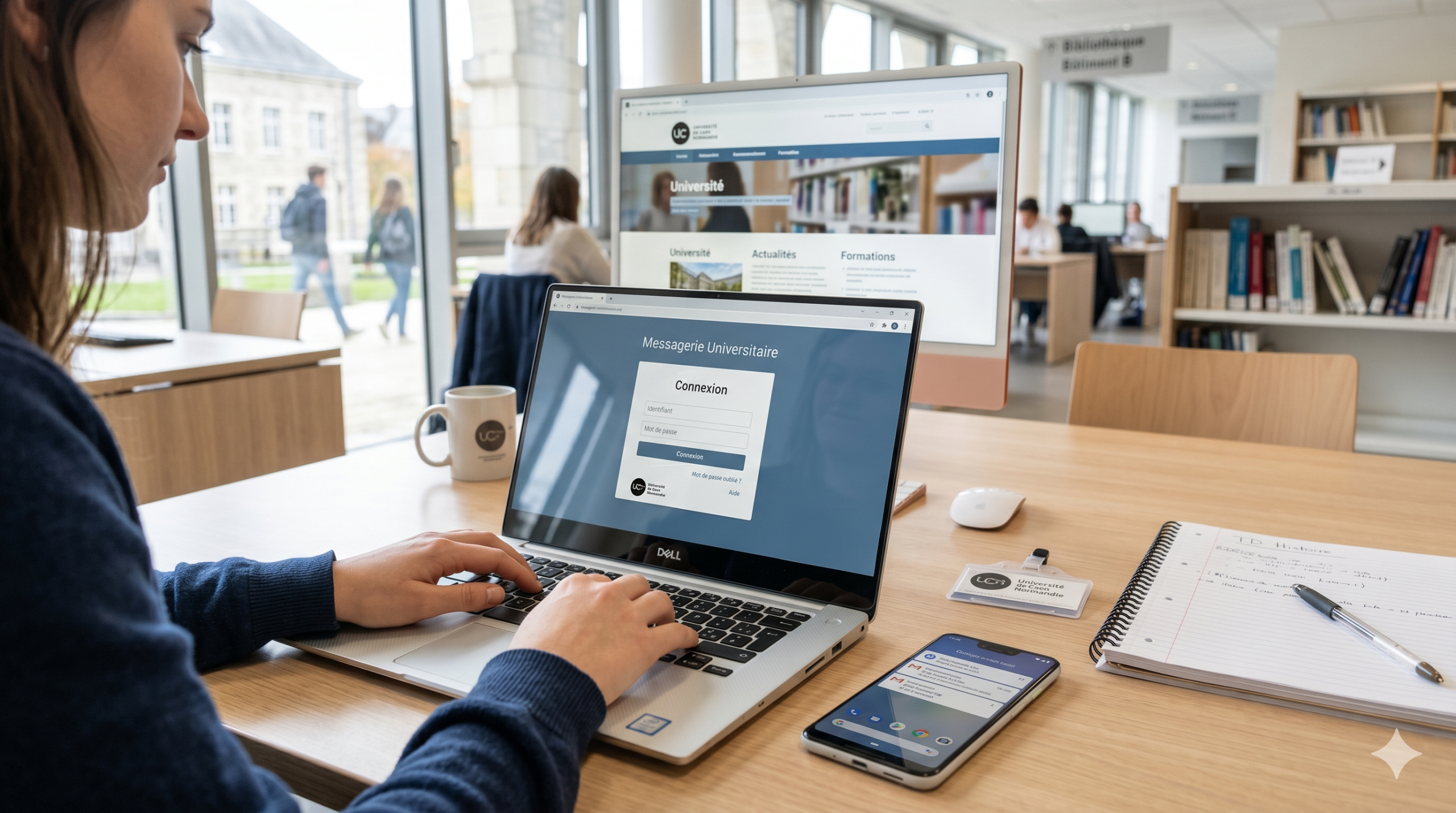
Zimbra Unicaen est la messagerie officielle de l’Université de Caen Normandie, accessible en ligne depuis n’importe quel navigateur. Que vous soyez étudiant, personnel ou nouveaux arrivant dans l’établissement, ce service centralise toute votre communication universitaire. Avant d’aller plus loin, voici ce que cet article vous permet de faire :
- Comprendre ce qu’est Zimbra Unicaen et à quoi il sert concrètement
- Vous connecter sans erreur dès la première tentative
- Résoudre les problèmes de connexion les plus fréquents
- Configurer votre messagerie sur mobile ou client mail
- Tirer le meilleur parti des fonctionnalités disponibles au quotidien
Que vous découvriez cet outil pour la première fois ou que vous cherchiez à résoudre un problème précis, ce guide vous accompagne étape par étape.
Zimbra Unicaen : c’est quoi exactement ?
Zimbra Unicaen est le webmail mis en place par l’Université de Caen Normandie pour ses étudiants et ses personnels. Il repose sur la solution Zimbra Collaboration, une plateforme de messagerie collaborative utilisée dans de nombreux établissements d’enseignement supérieur en France.
Concrètement, ce service vous permet de :
- lire et envoyer des emails depuis votre adresse universitaire
- organiser vos messages avec des dossiers et des filtres
- accéder à un agenda, des contacts et des outils de tâches
Zimbra ne se limite pas à un simple envoi de mails. C’est un véritable espace de travail numérique. Il fait partie de l’environnement numérique Unicaen, aux côtés du wifi, de la Léocarte, de la plateforme de cours en ligne et de l’espace personnel.
Comment se connecter à Zimbra Unicaen ?
La connexion se fait depuis l’adresse webmail.unicaen.fr. Vous arrivez sur une page d’authentification de type CAS (Central Authentication Service). Ce système vous permet d’accéder à plusieurs services universitaires avec un seul et même compte.
Voici les étapes à suivre :
- Rendez-vous sur webmail.unicaen.fr
- Saisissez votre identifiant universitaire dans le premier champ
- Entrez votre mot de passe dans le second champ
- Cliquez sur Se connecter
Si l’un des champs est vide, un message d’erreur vous le signale automatiquement. La page est alimentée par la technologie Apereo CAS (copyright 2005–2025 Apereo, Inc.), un standard reconnu dans l’enseignement supérieur.
Les identifiants, mots de passe et cookies : ce qu’il faut vérifier
Avant même d’essayer de vous connecter, trois points méritent votre attention. Ce sont les causes les plus fréquentes d’échec à la connexion.
| Élément à vérifier | Problème possible | Solution recommandée |
|---|---|---|
| Identifiant | Mauvais format ou champ vide | Utiliser l’identifiant fourni à l’inscription |
| Mot de passe | Touche Verr. Maj. activée | Désactiver Verr. Maj. avant de saisir |
| Cookies | Désactivés dans le navigateur | Autoriser les cookies dans les paramètres |
La page de connexion signale elle-même si la touche Verr. Maj. est activée sur votre clavier. C’est un détail simple, mais il est responsable d’un grand nombre d’erreurs de mot de passe. Les cookies, quant à eux, sont indispensables au bon fonctionnement du système CAS. Sans eux, l’authentification unique ne peut pas s’établir correctement.
Que faire en cas de mot de passe oublié ou de connexion impossible ?
La page de connexion propose un lien "Mot de passe oublié ?" directement accessible. Ce lien vous redirige vers le portail Mon Compte Numérique, qui centralise les actions liées à votre compte universitaire.
Depuis ce portail, vous pouvez :
- réinitialiser votre mot de passe via une procédure guidée
- activer votre compte si vous êtes nouvel arrivant et que vous n’avez jamais accédé aux services
- contacter l’assistance si le problème persiste malgré vos tentatives
Si votre compte n’a jamais été activé, la connexion sera impossible. L’activation est une étape préalable obligatoire. Elle se fait depuis la rubrique Activation du portail numérique. Pensez également à vérifier que vous n’avez pas de restriction réseau particulière (VPN, réseau d’entreprise) qui bloquerait l’accès à la page.
Les fonctionnalités utiles de Zimbra Unicaen au quotidien
Zimbra Unicaen va bien au-delà d’une simple boîte de réception. Voici un aperçu des fonctionnalités que vous pouvez utiliser dès votre connexion :
| Fonctionnalité | Utilité principale |
|---|---|
| Messagerie | Envoyer, recevoir et trier vos emails universitaires |
| Agenda | Planifier vos cours, rendez-vous et deadlines |
| Contacts | Retrouver facilement les adresses de vos interlocuteurs |
| Tâches | Créer des listes de choses à faire et suivre leur avancement |
| Dossiers et filtres | Organiser automatiquement vos messages entrants |
Un point pratique souvent négligé : la messagerie saturée. Quand votre boîte mail est pleine, vous ne recevez plus rien. Le guide officiel Zimbra Unicaen consacre une section entière à ce sujet. Pour éviter le blocage, supprimez régulièrement les pièces jointes volumineuses et videz la corbeille.
Configurer Zimbra Unicaen sur mobile, tablette ou client mail
Vous n’êtes pas obligé de passer par le navigateur à chaque fois. Zimbra Unicaen peut être configuré sur d’autres appareils et applications.
Voici les options disponibles :
- Smartphone ou tablette : ajoutez votre compte via les paramètres de messagerie de votre appareil (iOS ou Android), en utilisant les protocoles IMAP ou Exchange
- Client mail sur ordinateur : configurez Thunderbird, Outlook ou Apple Mail avec vos identifiants Unicaen
- Application Zimbra : disponible sur les stores mobiles, elle offre une interface optimisée pour les appareils tactiles
Le guide officiel Zimbra Unicaen contient une rubrique Configuration qui détaille les paramètres à renseigner selon votre appareil. En cas de doute, l’assistance numérique de l’université peut vous accompagner dans cette démarche.
Erreur courante : pourquoi votre messagerie peut sembler inaccessible
Plusieurs situations peuvent donner l’impression que Zimbra est inaccessible, sans que le service soit réellement en panne.
Les causes les plus fréquentes sont :
- Cookies désactivés : le CAS ne peut pas établir la session
- Compte non activé : aucune connexion n’est possible avant activation
- Mot de passe expiré : certains comptes imposent un renouvellement périodique
- Extension de navigateur bloquante : certains bloqueurs de publicité ou de scripts interfèrent avec CAS
- Navigateur obsolète : un navigateur trop ancien peut ne pas supporter correctement la page
À retenir : avant de contacter l’assistance, vérifiez ces cinq points. Ils résolvent la grande majorité des problèmes de connexion signalés.
Zimbra Unicaen ou une autre messagerie ? Ce qu’il faut savoir
Certains étudiants utilisent une adresse Gmail ou Outlook en parallèle. C’est tout à fait possible, mais la messagerie Unicaen reste indispensable pour plusieurs raisons.
L’université envoie ses communications officielles uniquement sur votre adresse universitaire. Cela inclut les convocations, les résultats d’examen, les informations administratives et les messages de vos enseignants. Une redirection automatique vers une autre boîte mail est techniquement envisageable, mais elle n’est pas garantie et peut générer des pertes de messages.
Zimbra Unicaen reste donc votre canal de communication principal avec l’établissement. Le négliger, c’est prendre le risque de rater une information importante.
Guide pratique pour bien utiliser Zimbra Unicaen sans perdre de temps
Pour finir, voici les bons réflexes à adopter dès maintenant :
- Connectez-vous régulièrement, au moins une fois par semaine, pour ne rater aucune communication officielle
- Organisez vos dossiers dès le départ pour ne pas vous retrouver avec une boîte ingérable en fin de semestre
- Videz la corbeille tous les mois pour éviter la saturation de votre boîte
- Déconnectez-vous toujours après usage, surtout sur un ordinateur partagé (bibliothèque, salle informatique)
- Fermez le navigateur après la déconnexion pour clore complètement la session CAS
- Consultez le guide officiel Zimbra Unicaen si vous souhaitez explorer les fonctionnalités avancées ou configurer votre compte sur un nouvel appareil
À retenir
- Zimbra Unicaen est accessible depuis webmail.unicaen.fr avec votre compte numérique universitaire
- La connexion passe par le système CAS, qui centralise l’accès à tous les services Unicaen
- Les cookies doivent être activés dans votre navigateur pour que la connexion fonctionne
- En cas de problème, le portail Mon Compte Numérique permet de réinitialiser votre mot de passe ou d’activer votre compte
- Pensez à vous déconnecter et à fermer le navigateur après chaque session, surtout sur un poste partagé