
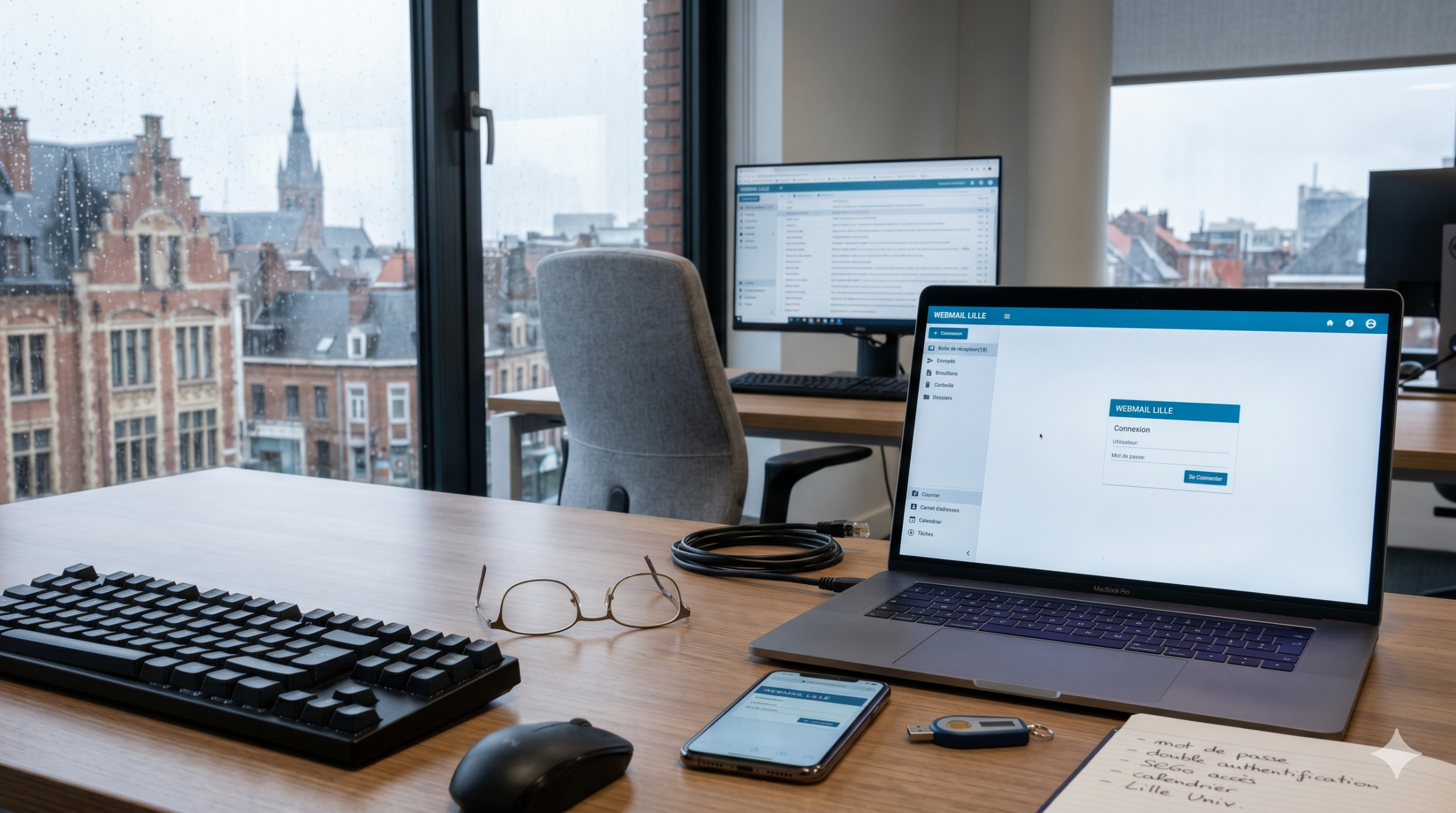
Le webmail Lille, c’est la messagerie en ligne officielle de l’académie de Lille. Elle vous permet de consulter vos mails, gérer votre agenda et organiser vos contacts, directement depuis un navigateur. Voici ce que vous trouverez dans ce guide :
- comment accéder à votre messagerie via Eduline
- que faire si votre mot de passe est bloqué ou expiré
- comment configurer votre messagerie sur mobile ou sur un logiciel externe
- les erreurs fréquentes et comment les résoudre rapidement
Que vous soyez enseignant, personnel administratif ou nouvel arrivant dans l’académie, ce guide vous accompagne pas à pas.
Webmail Lille : à quoi sert cette messagerie académique ?
Le webmail de l’académie de Lille est bien plus qu’une simple boîte mail. Il s’appuie sur l’interface SOGo, une solution complète et sécurisée qui regroupe trois fonctions principales :
| Fonction | Description |
|---|---|
| Messagerie | Envoi, réception et archivage des mails académiques |
| Agenda | Calendrier partageable avec les collègues |
| Contacts | Annuaire personnel synchronisable |
Ce service est réservé aux agents de l’Éducation nationale rattachés à l’académie de Lille. Il constitue le canal officiel de communication interne. Utiliser cette adresse garantit la traçabilité des échanges professionnels et respecte les obligations liées au RGPD.
Comment accéder au webmail Lille via Eduline
Le portail Eduline est la porte d’entrée principale vers le webmail. Voici la marche à suivre :
- Ouvrez votre navigateur (Firefox ou Chrome, versions récentes).
- Rendez-vous sur le portail Eduline de l’académie de Lille.
- Saisissez votre identifiant et votre mot de passe.
- Cliquez sur l’icône ou le lien Webmail.
- Vous arrivez sur l’interface SOGo.
Ce chemin est simple, mais il peut bloquer à différentes étapes. Nous allons les passer en revue une par une.
Identifiant, mot de passe et première connexion
Votre identifiant est lié à votre profil académique. Dans la plupart des cas, il correspond à votre NUMEN (numéro national d’enseignant). Ce code à 13 caractères vous est transmis lors de votre prise de poste.
Lors de votre première connexion, vous devrez :
- saisir votre identifiant NUMEN
- entrer le mot de passe provisoire reçu par courrier ou par mail
- changer immédiatement ce mot de passe pour un mot de passe personnel fort
Un bon mot de passe contient au moins 12 caractères, mêle majuscules, minuscules, chiffres et symboles. Il ne doit pas avoir été utilisé ailleurs.
Interface SOGo : les fonctions à connaître
Une fois connecté, SOGo affiche une interface divisée en trois zones :
- La boîte de réception : vos mails entrants, classés par date
- L’agenda : votre calendrier personnel et les agendas partagés
- Les contacts : votre carnet d’adresses synchronisable
SOGo permet aussi de créer des dossiers pour trier vos mails, d’ajouter des filtres automatiques et de rédiger des réponses automatiques en cas d’absence. Ces fonctions se trouvent dans les préférences, accessibles en haut à droite de l’interface.
Se connecter depuis un navigateur compatible
SOGo fonctionne mieux avec des navigateurs récents et bien configurés. Voici les points à vérifier avant toute connexion :
| Paramètre | État requis |
|---|---|
| JavaScript | Activé |
| Cookies | Autorisés pour le site |
| Extensions bloquantes | Désactivées temporairement |
| Navigateur | Mis à jour (Firefox, Chrome recommandés) |
Évitez les navigateurs anciens ou peu courants. Si la page s’affiche mal ou reste blanche, essayez la navigation privée : cela isole la session et contourne les extensions problématiques.
Que faire en cas de mot de passe oublié ou expiré ?
Le mot de passe académique a une durée de validité limitée. L’académie de Lille recommande généralement un renouvellement tous les 90 jours. Passé ce délai, la connexion est bloquée jusqu’au changement.
Si vous avez oublié votre mot de passe :
- Cliquez sur le lien mot de passe oublié sur la page de connexion Eduline.
- Suivez la procédure de réinitialisation (mail de récupération ou question de sécurité).
- Choisissez un nouveau mot de passe conforme aux exigences.
- Reconnectez-vous immédiatement pour valider le changement.
Si le système vous demande de saisir l’ancien mot de passe, le nouveau, puis la confirmation, les deux nouvelles saisies doivent être strictement identiques. Un seul caractère différent bloque la validation.
Double authentification : comprendre le code à 6 chiffres
Certains comptes de l’académie de Lille utilisent une double authentification (aussi appelée 2FA ou OTP). Après avoir saisi votre mot de passe, un second écran vous demande un code à 6 chiffres.
Ce code est généré par une application TOTP (comme Google Authenticator ou Aegis). Il change toutes les 30 secondes. Voici comment procéder :
- Ouvrez l’application TOTP sur votre téléphone.
- Lisez le code affiché pour votre compte académique.
- Saisissez-le rapidement dans le champ prévu.
Si vous avez désactivé la double authentification par erreur, rendez-vous dans les préférences SOGo pour la réactiver et reconfigurer l’application.
Les erreurs de connexion les plus fréquentes
| Erreur affichée | Cause probable | Solution |
|---|---|---|
| Mot de passe incorrect | Faute de frappe ou mot de passe expiré | Réinitialiser via Eduline |
| Compte verrouillé | Trop d’essais ratés | Attendre 15 min ou contacter le support |
| Page blanche | JavaScript désactivé ou cache corrompu | Activer JS, vider le cache |
| Code à 6 chiffres invalide | Code saisi trop tard (expiré) | Relire un nouveau code dans l’app TOTP |
| Erreur serveur | Maintenance ou panne | Réessayer plus tard |
Ne multipliez pas les tentatives de connexion à l’aveugle. Après 5 essais échoués, le compte peut se verrouiller automatiquement.
Vérifications rapides avant de contacter l’assistance
Avant de solliciter le support technique, effectuez ces vérifications dans l’ordre :
- La connexion internet fonctionne-t-elle sur d’autres sites ?
- JavaScript est-il bien activé dans les paramètres du navigateur ?
- Le cache et les cookies du site ont-ils été vidés ?
- Une extension (bloqueur de pub, VPN) gêne-t-elle l’affichage ?
- La date et l’heure de votre appareil sont-elles correctes ? (Important pour le code TOTP)
- Le service Eduline est-il en maintenance ? (Vérifiez via un moteur de recherche)
Si tout semble correct et que le problème persiste au-delà de 30 minutes, contactez le support académique en précisant : votre identifiant, le message d’erreur exact, le navigateur utilisé et les tests déjà effectués.
Quota, espace disponible et messages bloqués
Chaque boîte mail académique dispose d’un espace limité. Lorsque ce quota est atteint, vous ne recevez plus de nouveaux messages et vous ne pouvez plus en envoyer.
Pour vérifier votre quota dans SOGo :
- Allez dans les préférences ou le menu de gestion de la boîte.
- Consultez l’indicateur d’espace utilisé.
Pour libérer de l’espace :
- Supprimez les mails anciens ou inutiles.
- Videz la corbeille et les spams.
- Supprimez les pièces jointes volumineuses (>5 Mo).
Un nettoyage mensuel de la boîte évite les blocages imprévus.
Utiliser Webmail Lille sur mobile et sur ordinateur
Le webmail SOGo est accessible depuis un navigateur mobile (Safari, Chrome Android). L’affichage s’adapte, mais reste moins confortable qu’une application dédiée.
Sur ordinateur, l’expérience est optimale avec Firefox ou Chrome à jour. Sur mobile, nous vous conseillons de configurer un client mail plutôt que d’utiliser le navigateur.
Si la connexion bloque sur votre téléphone, pensez à vérifier qu’une ancienne session n’est pas encore active. Une session ouverte sur un autre appareil peut parfois interférer avec une nouvelle connexion.
Configurer Webmail Lille dans Thunderbird, Outlook ou K-9 Mail
SOGo est compatible avec plusieurs clients mail externes. Voici un comparatif rapide :
| Logiciel | Mails (IMAP) | Agenda (CalDAV) | Contacts (CardDAV) | Plateforme |
|---|---|---|---|---|
| Thunderbird | ✅ | ✅ | ✅ | Windows, Mac, Linux |
| Outlook | ✅ | ⚠️ réglages supplémentaires | ⚠️ réglages supplémentaires | Windows, Mac |
| K-9 Mail | ✅ | ❌ limité | ❌ limité | Android |
Thunderbird reste la solution la plus complète et la plus simple à configurer pour un usage professionnel complet. Avant de paramétrer un logiciel externe, vérifiez que le webmail fonctionne correctement dans le navigateur. Si la connexion échoue dans SOGo, elle échouera aussi dans Thunderbird.
Sécurité du compte : les bons réflexes à adopter
La sécurité de votre messagerie académique est votre responsabilité. Voici les règles essentielles :
- Utilisez un mot de passe unique, jamais réutilisé sur un autre service.
- Activez la double authentification si elle est proposée.
- Déconnectez-vous systématiquement sur un poste partagé.
- Ne cliquez jamais sur un lien suspect reçu par mail, même s’il semble venir de l’académie.
- Vérifiez toujours l’adresse du destinataire avant d’envoyer un mail contenant des données personnelles.
Les mails académiques peuvent contenir des informations sensibles sur des élèves ou des collègues. Une erreur d’adresse peut avoir des conséquences sérieuses au regard du RGPD.
Une erreur courante à éviter avec les appareils déjà connectés
Voici un cas fréquent et souvent ignoré. Vous changez votre mot de passe depuis votre ordinateur. Votre téléphone, lui, tente toujours de se synchroniser avec l’ancien mot de passe. Résultat : des tentatives répétées et automatiques bloquent votre compte.
Pour éviter cela :
- Après chaque changement de mot de passe, mettez à jour les identifiants sur tous vos appareils.
- Si la synchronisation échoue sur le téléphone, désactivez temporairement l’application mail.
- Relancez la connexion avec les nouveaux identifiants.
Ce réflexe simple évite des blocages de compte inutiles et des appels au support.
Alternatives méconnues au webmail : quand passer par un client mail ?
Le webmail SOGo est pratique pour une consultation rapide. Mais pour un usage quotidien intensif, un client mail dédié offre de vrais avantages :
- Accès hors ligne aux mails déjà téléchargés.
- Gestion simultanée de plusieurs comptes.
- Notifications en temps réel sans ouvrir le navigateur.
- Meilleure gestion des pièces jointes volumineuses.
Thunderbird convient à un usage sur ordinateur. K-9 Mail est une bonne option sur Android pour les mails uniquement. Si vous gérez aussi un agenda partagé, Thunderbird reste la solution la plus polyvalente.
À retenir
- Le webmail Lille passe par Eduline, puis par l’interface SOGo.
- Votre identifiant est souvent votre NUMEN ; le mot de passe expire régulièrement (tous les 90 jours environ).
- En cas de problème, vérifiez d’abord JavaScript, le cache, les cookies et les extensions du navigateur.
- La double authentification demande un code TOTP à 6 chiffres généré par une application dédiée.
- Après un changement de mot de passe, mettez à jour tous vos appareils pour éviter un blocage de compte.